For the complete documentation index, see llms.txt. This page is also available as Markdown.

Ersatzartikel-Automatik

Automatisches Ersatzartikel-Handling bei fehlendem Bestand in Verkauf und Umlagerung sowie optionale Shopware-Umschaltung – Einrichtung, Alltag und Fehlerbilder.

Die Ersatzartikel-Automatik verbindet die Standard-Ersatzartikel von Business Central mit dem Shopware 6 API Connector. Ziel: Wenn ein bestellter Artikel am Lagerort nicht (ausreichend) verfügbar ist, wird ein hinterlegter Ersatzartikel vorgeschlagen bzw. angewendet – im Verkauf, optional bei Umlagerungen und bei Bedarf auch im Shop.

Voraussetzung ist eine aktive Shopware-Konfiguration (Aktivieren) und der Schalter Ersatzartikel-Automatik aktivieren. Ohne beide Einstellungen greift die Logik nicht.

Was löst die Automatik?

Situation
Was passiert

Shopware-Bestellung wird als Verkaufsauftrag erzeugt

Verfügbarkeit prüfen, Zeile ersetzen oder splitten (wenn konfiguriert)

Verkaufsauftrag wird freigegeben

dieselbe Prüfung optional auch für manuell erfasste Aufträge

Mitarbeiter tippt Artikel/Menge ein

Warnung mit Ersatzvorschlag oder sofortiger Austausch

Umlagerung (z. B. Filial-Bestellportal)

analog zum Verkauf, wenn die Umlagerungs-Schalter aktiv sind

Bestand unter Schwelle (Shop)

Auslaufartikel im Shop anpassen, Ersatzartikel veröffentlichen

So vermeiden Sie leere Lieferversprechen im Shop und halten Aufträge ohne manuelles Suchen nach Alternativen beweglich.

Überblick

Wie wird der „beste“ Ersatzartikel gewählt?

Bei mehreren Einträgen in der BC-Tabelle Ersatzartikel bewertet die Automatik Kandidaten u. a. nach:

  1. Shopware-Priorität (niedriger Wert = bevorzugt)

  2. Kennzeichen Austauschbar (Bonus, wenn gewünscht)

  3. Verfügbarkeit am relevanten Lagerort (volle Deckung der Fehlmenge bevorzugt)

  4. optional gleiche Basiseinheit / Artikelkategorie

  5. optional höchster Bestand, wenn nach Verfügbarkeit sortieren aktiv ist

Über Maximale Ersatzartikel-Stufen kann eine Kette verfolgt werden (A→B→C), falls der direkte Ersatz selbst keinen ausreichenden Bestand hat.

Die Auswahl ist regelbasiert (Stammdaten + Bestand + Konfiguration), nicht über Copilot/KI. Für Marketingtexte oder Rich Content am Artikel nutzen Sie die separaten KI-/Copilot-Funktionen der Stammdatenverwaltung – die ersetzen keine Ersatzartikel-Pflege.

Einrichtung

1. Konfiguration öffnen

1

Öffnen Sie die Shopware-Konfiguration (z. B. über die Suche oder das Shopware-Menü).

2

Wechseln Sie in den Bearbeitungsmodus.

3

Öffnen Sie den FastTab Ersatzartikel.

4

Aktivieren Sie Ersatzartikel-Automatik aktivieren.

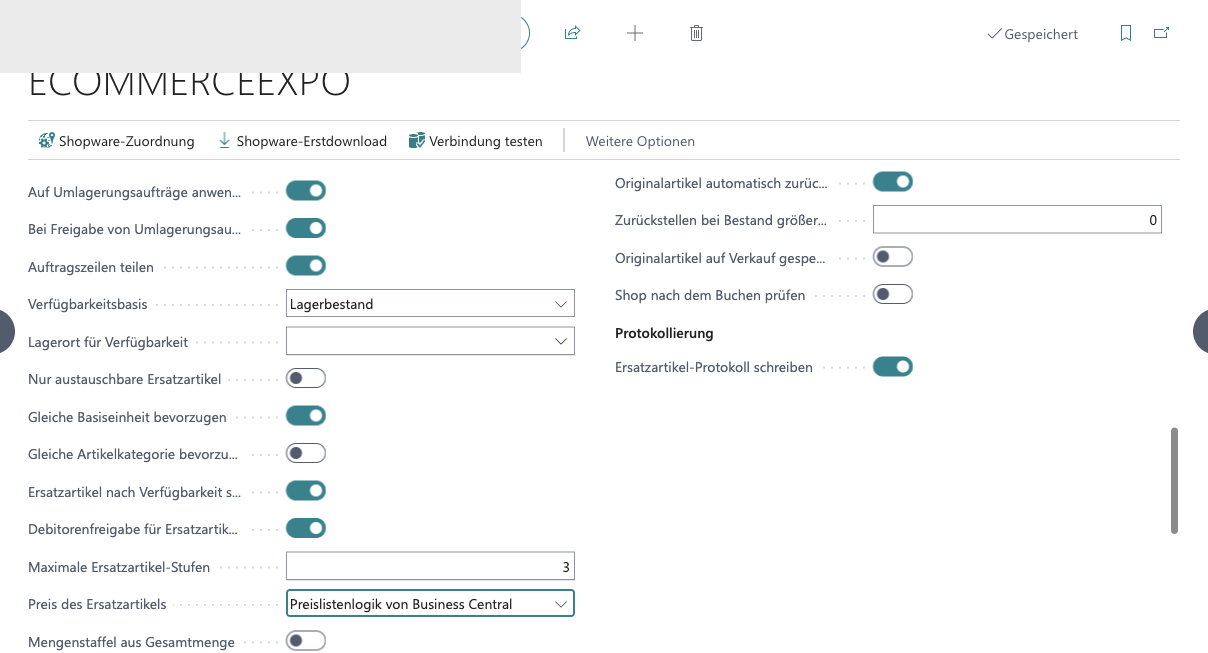
Einstellungen Ersatzartikel Belegverarbeitung
FastTab Ersatzartikel – Belegverarbeitung
2. Belegverarbeitung

Einstellung
Wirkung

Bei Auftragsimport anwenden

Beim Erzeugen des Verkaufsauftrags aus Shopware wird die Verfügbarkeit geprüft und ggf. ausgetauscht/gesplittet.

Bei Freigabe von Verkaufsaufträgen anwenden

Dieselbe Prüfung beim Freigeben manuell erfasster Aufträge.

Prüfen bei Eingabe der Artikelnr.

Bei manueller Artikelerfassung wird geprüft und ggf. gewarnt.

Prüfen bei Mengenänderung

Gleiche Prüfung bei Mengenänderung.

Bei manueller Erfassung warnen

Zeigt eine Bestandswarnung mit Ersatzartikel-Hinweis; der Anwender entscheidet.

Bei manueller Erfassung automatisch austauschen

Tauscht bei manueller Erfassung sofort aus (ohne nur zu warnen).

Auf Umlagerungsaufträge anwenden

Aktiviert die Logik auch für Umlagerungen (z. B. Filial-Bestellportal).

Bei Freigabe von Umlagerungsaufträgen anwenden

Prüfung beim Freigeben der Umlagerung.

Auftragszeilen teilen

Bei Teilbestand bleibt die Originalzeile mit verfügbarer Menge; die Fehlmenge wird als eigene Ersatzzeile ergänzt. Ist die Option aus, wird die komplette Zeile umgestellt.

Verfügbarkeitsbasis

Lagerbestand / abzüglich Reservierungen / abzüglich offener Verkaufsaufträge.

Lagerort für Verfügbarkeit

Fallback-Lagerort, wenn die Zeile keinen Lagerort hat.

Nur austauschbare Ersatzartikel

Nur Einträge mit Kennzeichen Austauschbar.

Gleiche Basiseinheit bevorzugen

Bevorzugt Ersatzartikel mit gleicher Basiseinheit.

Gleiche Artikelkategorie bevorzugen

Bevorzugt dieselbe Artikelkategorie.

Ersatzartikel nach Verfügbarkeit sortieren

Bei mehreren Kandidaten den mit dem höchsten Bestand.

Debitorenfreigabe für Ersatzartikel beachten

Respektiert das Debitorenfeld Ersatzartikel zulassen.

Maximale Ersatzartikel-Stufen

Wie tief eine Ersatzkette verfolgt wird (A→B→C).

Preis des Ersatzartikels

Preisfindung über BC-Preislisten oder Preis der Originalzeile beibehalten.

Mengenstaffel aus Gesamtmenge

Bei Split wird die Staffel aus der ursprünglichen Gesamtmenge berechnet.

Standard-Austauschgrundcode

Optionaler Grundcode auf der Zeile (z. B. NO-STOCK).

Hinweiszeile einfügen

Textzeile für Lieferschein/Rechnung. Platzhalter: %1 Original, %2 Ersatz.

Ersatzartikel-Protokoll schreiben

Schreibt Einträge ins Ersatzartikel-Protokoll.

3. Shopware-Umschaltung

Die Shop-Umschaltung ist getrennt von der Beleglogik: Sie steuert, was im Shop sichtbar/kaufbar ist, wenn der Auslaufartikel unter die Schwelle fällt.

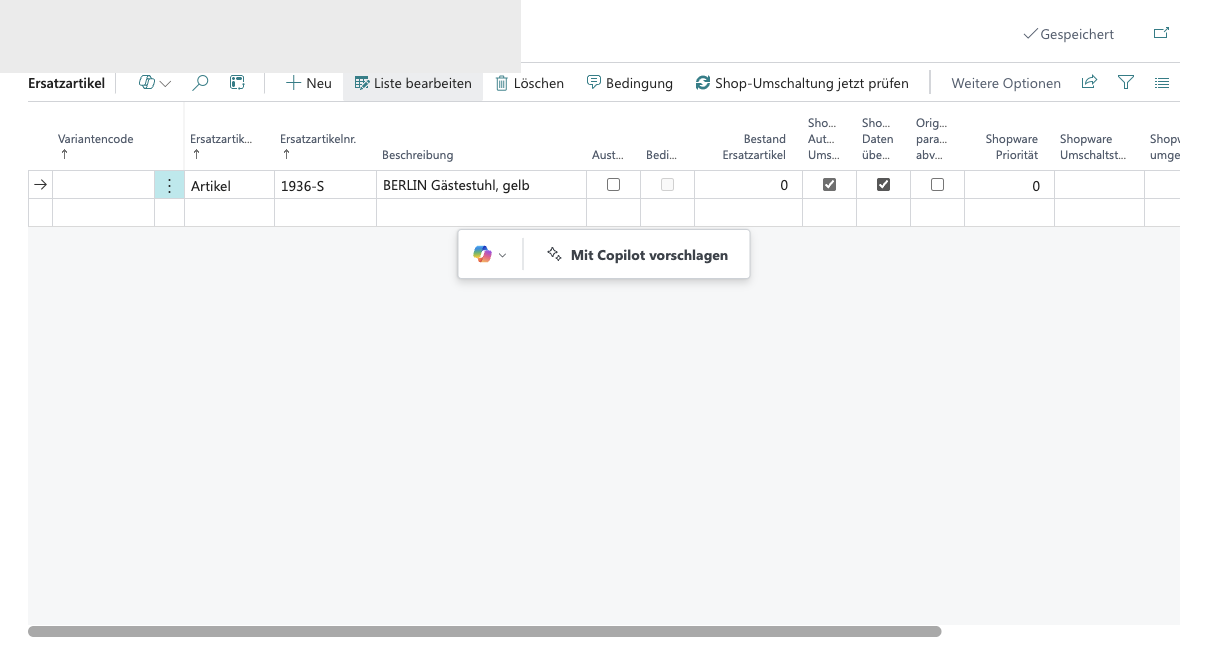
Einstellungen Shopware-Umschaltung
FastTab Ersatzartikel – Shopware-Umschaltung und Protokoll
Einstellung
Wirkung

Automatische Shop-Umschaltung

Steuert, ob bei Unterbestand der Shop umgestellt wird.

Aktion für den Originalartikel

z. B. deaktivieren, als nicht vorrätig kennzeichnen oder nicht mehr als Web-Artikel führen.

Ersatzartikel im Shop veröffentlichen

Ersatzartikel aktiv/webfähig setzen.

Shopware-Kategorien übernehmen

Kategorien des Originals ergänzen.

Verkaufskanäle übernehmen

Dieselben Verkaufskanäle zuweisen.

Web-Einstellungen übernehmen

u. a. Bild-Upload-/Bestandsindikatoren (keine SEO-/Beschreibungstexte).

Artikel sofort hochladen

Sofortiger Upload statt Warten auf den Zeitplan.

Originalartikel parallel abverkaufen

Original bleibt online, solange Restbestand vorhanden ist.

Umschalten bei Bestand kleiner gleich

Schwellenwert für die Umschaltung.

Originalartikel automatisch zurückstellen

Bei wieder vorhandenem Bestand Original erneut veröffentlichen.

Zurückstellen bei Bestand größer gleich

Schwellenwert für die Rückstellung.

Originalartikel auf Verkauf gesperrt setzen

Zusätzlich BC-Verkaufssperre.

Shop nach dem Buchen prüfen

Nach Lieferung/Rechnung Shop-Status prüfen.

Empfohlene Konfigurationsprofile

Profil
Typische Schalter
Geeignet für

Sicher starten

Import + Freigabe an, manuell nur warnen, Split an, Protokoll an, Shop-Switch aus oder ohne Sofort-Upload

Go-Live / Pilot

Volle Automatik Belege

wie oben, zusätzlich Auto-Austausch bei manueller Erfassung

hohe Vertrauensbasis in Stammdaten

Omnichannel inkl. Shop

Belegprofil + Shop-Switch, Parallelverkauf optional, Schwellen bewusst setzen

Auslaufsteuerung im Shop

Stammdaten: Ersatzartikel pflegen

Ohne gepflegte BC-Ersatzartikel kann die Automatik nichts anwenden.

1

Öffnen Sie die Artikelkarte des Originalartikels (Auslaufartikel).

2

Menü ArtikelErsatzartikel.

3

Erfassen Sie den Ersatzartikel (Standard-BC) und die Shopware-Erweiterungsfelder.

4

Prüfen Sie den Bestand des Ersatzartikels am relevanten Lagerort (nicht nur den Gesamtbestand).

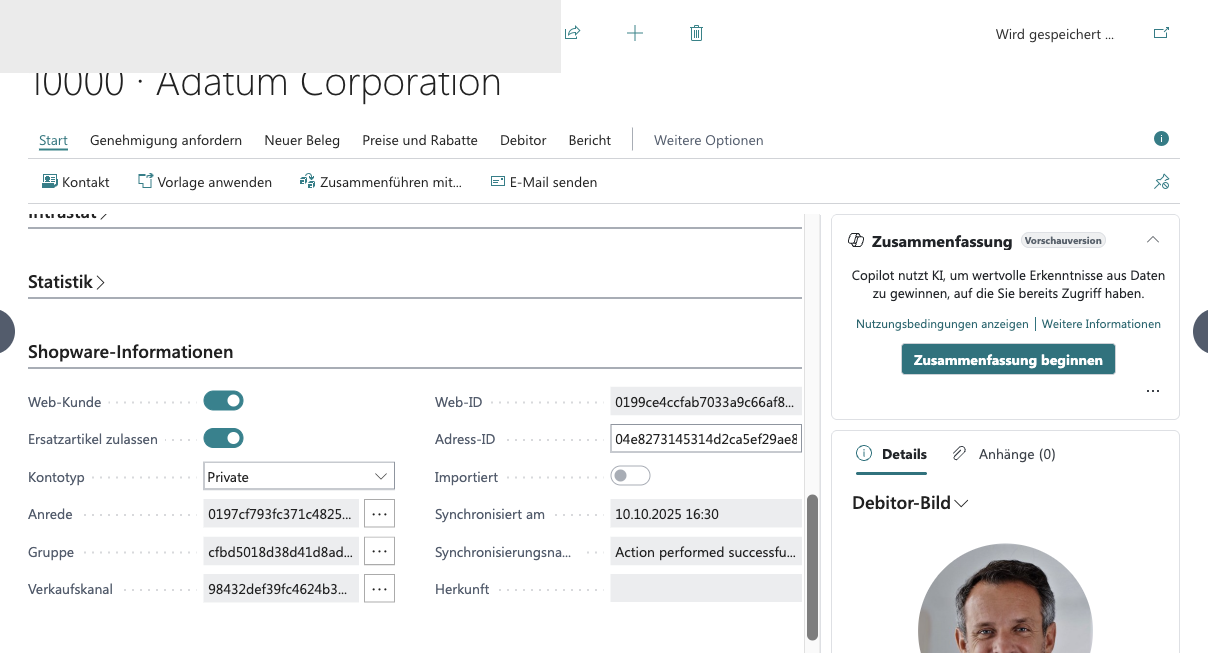
Feld
Bedeutung

Bestand Ersatzartikel

Anzeige des Bestands des Ersatzartikels

Shopware Automatik-Umschaltung

Dieser Eintrag darf für die Shop-Umschaltung genutzt werden

Shopware-Daten übernehmen

Kategorien/Kanäle/Web-Einstellungen beim Umschalten übernehmen

Original parallel abverkaufen

Abweichend zur Konfiguration pro Eintrag steuerbar

Shopware Priorität

Reihenfolge (niedriger Wert zuerst)

Shopware Umschaltstatus / umgeschaltet am / letzte Meldung

Status der letzten Umschaltung

Ersatzartikel mit Shopware-Feldern
Ersatzartikel-Eintrag mit Shopware-Spalten und Aktion „Shop-Umschaltung jetzt prüfen“
Zusätzlich auf der Artikelkarte:

  • Aktion Ersatzartikel (Shopware) / Shop-Umschaltung prüfen für den Artikel

Debitor: Ersatzartikel zulassen

Auf der Debitorenkarte (Shopware-Informationen) gibt es das Feld Ersatzartikel zulassen.

  • Ist in der Konfiguration Debitorenfreigabe für Ersatzartikel beachten aktiv und der Debitor lässt keine Ersatzartikel zu, unterbleibt der automatische Austausch (mit Hinweis).

  • Für Tests und Standardkunden das Feld freigeben.

  • Für B2B-Kunden mit festen Spezifikationen das Feld bewusst gesperrt lassen.

Debitor Ersatzartikel zulassen
Debitorenkarte – Shopware-Informationen: Ersatzartikel zulassen

Arbeit am Verkaufsauftrag

Automatisch (Import / Freigabe)

Wenn die jeweiligen Schalter aktiv sind:

  1. Verfügbarkeit des Originals am Lagerort prüfen

  2. passenden Ersatzartikel ermitteln (Priorität, Verfügbarkeit, optional austauschbar/UoM/Kategorie)

  3. Zeile ersetzen oder splitten

  4. Felder setzen, u. a. Originalartikelnummer und Kennzeichen „Austausch angewendet“

  5. optional Hinweiszeile und Protokolleintrag

Bereits ausgetauschte Zeilen (Austausch angewendet = Ja) werden bei erneuter Prüfung übersprungen.

Manuell (Warnung + FactBox)

  1. Artikel mit fehlendem Bestand erfassen

  2. Bei aktiver Warnung erscheint ein Hinweis mit Original-, Bestands- und Ersatzdaten

  3. Rechts in der FactBox Ersatzartikel sehen Sie Vorschlag und Verfügbarkeit

  4. Aktion Ersatzartikel anwenden (FactBox/Zeile) führt Split/Austausch aus

  5. Alternativ am Auftragskopf: Ersatzartikel prüfen für alle geeigneten Zeilen

Meldung Ersatzartikel umgestellt
Meldung nach „Ersatzartikel prüfen“
Auftragszeile nach Austausch
Zeile nach dem Austausch: Ersatzartikel in der Nr., Originalartikelnr. und Kennzeichen in der FactBox

Sichtbare Zeilenfelder

  • Originalartikelnr. – vorher bestellter Artikel

  • Austausch angewendet – Kennzeichen der Automatik

  • Austauschhinweis / Quelle / Grundcode – je nach Konfiguration und UI

Dieselben Informationen stehen auch auf gebuchten Liefer-/Rechnungszeilen zur Verfügung (TransferFields).

Umlagerungsaufträge

Analog zum Verkauf, wenn aktiviert:

  • Prüfung bei Freigabe

  • Aktion Ersatzartikel prüfen am Umlagerungsauftrag

  • FactBox / Anwenden auf der Zeile

  • Felder Originalartikel / Substituiert auf der Umlagerungszeile

Nur die Warnung bei Erfassung reicht nicht für den automatischen Austausch: Dafür muss Auf Umlagerungsaufträge anwenden (und ggf. Freigabe) in der Shopware-Konfiguration aktiv sein. Maßgeblich ist der Bestand am Umlag. von-Lagerort.

Shopware-Umschaltung im Betrieb

Auslöser können sein:

  • Aktion Shop-Umschaltung jetzt prüfen am Ersatzartikel-Eintrag oder Artikel

  • Aktion Shop-Umschaltung jetzt ausführen in der Shopware-Konfiguration (Menü Ersatzartikel)

  • automatische Prüfung nach Buchung (wenn konfiguriert)

  • Unterschreiten / Überschreiten der Schwellenwerte

Typischer Ablauf bei Unterbestand:

  1. Originalartikel gemäß Aktion für den Originalartikel behandeln

  2. Ersatzartikel veröffentlichen und Kanäle/Kategorien übernehmen

  3. optional parallel abverkaufen

  4. Status/Meldung am Ersatzartikel-Eintrag aktualisieren

  5. bei Bestandsrückkehr optional Original zurückstellen

Protokoll

Seite Shopware Ersatzartikel-Protokoll enthält u. a.:

  • Zeitpunkt, Quelle (Import, Freigabe, manuell, Shop-Switch, …)

  • Original- und Ersatzartikel

  • bestellte / ausgetauschte / verfügbare Menge

  • Belegbezug (z. B. Verkaufsauftragsnr.)

  • Meldung / Protokolltyp (Erfolg, kein Ersatz gefunden, Fehler, …)

Nutzen Sie das Protokoll für Support, Audits und zum Nachvollziehen von Shop-Umschaltungen.

Empfohlener Testablauf

  1. Konfiguration wie oben aktivieren (ohne Sofort-Upload).

  2. Originalartikel mit 0 Bestand am Lagerort, Ersatzartikel mit Bestand und Eintrag in Ersatzartikel.

  3. Debitor mit Ersatzartikel zulassen.

  4. Verkaufsauftrag mit Originalartikel und Menge > 0 anlegen.

  5. Aktion Ersatzartikel prüfen bzw. FactBox → anwenden.

  6. Zeilen (Split/Ersatz), Hinweiszeile und Protokoll kontrollieren.

  7. Optional: Shop-Umschaltung jetzt prüfen/ausführen und Statusfelder prüfen.

Live-Testergebnis (Beispielumgebung)

Schritt
Ergebnis

Stammdaten

Original ohne Bestand → Ersatz mit Bestand am Lagerort HAUPT

Debitor

Ersatzartikel zulassen aktiv

Verkaufsauftrag

Manuelle Warnung; Ersatzartikel prüfen → Zeile auf Ersatzartikel, FactBox: Austausch angewendet = Ja

Hinweiszeile

Textzeile mit Original- und Ersatzartikelnummer

Protokoll

Eintrag „Auftragszeile ausgetauscht“ mit Belegbezug

Umlagerung

Manuelle Warnung mit Ersatzvorschlag; Automatik nur mit Schalter Auf Umlagerungsaufträge anwenden

Beispielmeldungen

Bei fehlendem Bestand erscheint z. B.:

Artikel 1988-S hat am Lagerort HAUPT nur 0 verfügbar (bestellt: 2). Ersatzartikel 1936-S (BERLIN Gästestuhl, gelb) hat 40 verfügbar. Nutzen Sie „Ersatzartikel anwenden“, um die Zeile zu ersetzen oder zu teilen.

Ist die Debitorenfreigabe aktiv und der Debitor sperrt Ersatzartikel:

Debitor 10000 lässt keine Ersatzartikel zu.

Nach erfolgreicher Prüfung/Anwendung:

1 Auftragszeile(n) wurden auf Ersatzartikel umgestellt.

Häufige Fragen (FAQ)

Wird der Kunde in Shopware über den Austausch informiert?

Die Belegautomatik arbeitet in Business Central. Ob und wie der Kunde informiert wird (E-Mail, Hinweis auf dem Beleg), hängt von Ihrer Prozessgestaltung und der Hinweiszeile ab. Die Shop-Umschaltung ändert die Shop-Darstellung, ersetzt aber keine Kundenkommunikation zu bereits abgeschlossenen Bestellungen.

Was passiert mit dem Preis?

Je nach Einstellung bleibt der Preis der Originalzeile erhalten oder es greift die normale BC-Preisfindung für den Ersatzartikel. Mit Mengenstaffel aus Gesamtmenge kann bei Split die Staffel aus der ursprünglichen Gesamtmenge berechnet werden.

Kann ich den Austausch rückgängig machen?

Eine einmal ausgetauschte Zeile wird von der Automatik nicht erneut angefasst. Manuell können Sie die Zeile in BC korrigieren (Artikelnr./Menge). Für den Shop setzen Sie ggf. Umschaltstatus zurück bzw. nutzen die Rückstell-Logik bei wieder vorhandenem Bestand.

Warum greift die Umlagerungsaktion nicht, obwohl die Warnung erscheint?

Die Warnung kommt aus der manuellen Erfassungsprüfung. Der automatische Austausch über Ersatzartikel prüfen benötigt zusätzlich Auf Umlagerungsaufträge anwenden in der Konfiguration.

Ist das eine KI-Funktion?

Nein. Die Ersatzartikel-Automatik ist eine deterministische Regel-Engine auf Basis von BC-Ersatzartikeln, Bestand und Konfiguration. Copilot/KI-Funktionen (z. B. Marketingtext) sind davon unabhängig und ersetzen keine Ersatzartikel-Stammdaten.

Fehlerbilder

Symptom
Mögliche Ursache

Keine Automatik

Konfiguration nicht aktiv oder Ersatzartikel-Automatik aus

FactBox: Automatik nicht aktiviert

Keine passende Config mit Aktivieren + Automatik

Kein Austausch

Kein Ersatzartikel, Bestand Ersatz am Lagerort = 0, Debitor sperrt, nur austauschbar ohne Haken

Falscher Ersatz gewählt

Priorität, Verfügbarkeitssortierung oder Kettenstufe prüfen

Shop ändert sich nicht

Shop-Umschaltung aus, Eintrag ohne Shopware Automatik-Umschaltung, Schwelle nicht erreicht, Sofort-Upload aus und Job noch nicht gelaufen

Unerwünschte Shop-Änderung

Sofort-Upload / Auto-Switch in produktiver Config – Schalter prüfen

Zeile wird nicht erneut geprüft

Kennzeichen Austausch angewendet bereits gesetzt

Siehe auch

Zuletzt aktualisiert