> For the complete documentation index, see [llms.txt](https://docs.solutioo.de/llms.txt). Markdown versions of documentation pages are available by appending `.md` to page URLs; this page is available as [Markdown](https://docs.solutioo.de/shopware/konfiguration/authentifizierung-zum-onlineshop.md).
# Authentifizierung zum Onlineshop
Hier finden Sie alle Informationen rund um das Einstiges-Setup des Shopware API Connectors.
## 1. Initial-Setup
Sobald der Shopware 6 API Connector auf Ihrem Business Central System installiert ist, kann die Verbindung zum Onlineshop aufgebaut werden.
Sie werden feststellen, dass ein neuer Reiter in Business Central hinzugefügt wurde. Wenn Sie den Reiter *"Shopware"* auswählen, öffnet sich ein Untermenü:
Nach Auswahl des Reiters *"Konfiguration"* öffnet sich das Menü, mit dem Sie sowohl die Verbindung zu Shopware herstellen können, also auch viele weitere Einstellungen treffen können.\
Um diese bearbeiten zu können, müssen Sie in den *Editier-Modus* wechseln, den Sie mittig oben im Fenster finden (das Stiftsymbol):
Anschließend können Sie alle Einstellungen bearbeiten.
#### 1.1 Ersteinrichtung
Folgende Informationen, die Sie unter *"Shopware Informationen"* finden, sind für das Initial-Setup nötig:
* **Webshop-Code**\
Ein von Business Central intern genutzter Code, der Ihren Shop einzigartig kennzeichnet.
* **Webshop-Name**\
Ein beschreibender Name Ihres Onlineshops.
* **Website-URL**\
Die URL zu Ihrem Shopware Shop mit https\://
* **API-Modulpfad**\
In der Regel endet der Pfad auf /api
* **Integrationszugriff**\
Hier legen Sie fest auf welche Art die Verbindung zwischen Business Central und Shopware stattfinden soll.\
*JA* :right: Es werden eine *"Shopware Access Key ID"* und ein *"Shopware Secret Access Key"* benötigt.\
*NEIN* :right: Sie benötigen einen *"Shopware Benutzername"* / *"Shopware User Name*" sowie das dazugehörige *"Shopware Benutzerpasswort"* / *"Shopware User Passwort"* mit Admin-Rechten.
* **Entwicklerprotokoll aktivieren**\
*JA* :right: Wird nur benötigt, wenn Fehler bei *Sync* auftreten sollten, z.B. weil Daten nicht oder falsch im Shop ankommen. Mit dem Entwicklerprotokoll kann genau abgelesen werden, welche API-Calls getätigt werden und wo Fehler auftauchen.
* **Aktivieren**\
Entscheidet ob der Shop aktiv ist (*JA*) oder nicht (*NEIN*). Das ist vor allem für Multishop (COMING SOON) eine relevante Einstellung.
{% hint style="info" %}
Möchten Sie den Integrationszugriff anstelle eines Benutzernamens und Passwort verwenden, können Sie diesen im Shopware-Backend erstellen:
*Settings* :right: *Users & permissions* :right: einen Admin auswählen :right: Unter "*Integrations*" einen neuen Access Key erstellen.
{% endhint %}
#### 1.2 Verbindungsaufbau
Anschließend können Sie einen Verbindungstest starten. Klicken Sie auf "Verbindung testen". Sind alle Daten korrekt ausgefüllt, erscheint eine Erfolgsmeldung.
Tritt eine **Fehlermeldung** auf, kann dies verschiedene Ursachen haben.
* Prüfen Sie, ob alle Felder korrekt gefüllt sind.
* Testen Sie einen anderen Admin-Nutzer für Shopware bzw. eine andere Version des *"Integration Access".*
* Prüfen Sie, ob Ihr Server die Verbindung zulässt. Eine häufige Ursache für fehlgeschlagene Verbindungen zwischen Business Central und Shopware sind spezielle Serverkonfigurationen.
* Sofern Ihr Shop noch in Entwicklung ist, stellen Sie sicher, dass kein Passwortschutz aktiv ist.
## 2. Initialdownload
Der Initialdownload lädt alle relevanten Daten von Shopware nach Business Central und ist erforderlich, um die Werte zwischen beiden Systemen korrekt zuzuordnen.
Sie befinden sich immernoch in der Shopware-Konfiguration. Bevor der Initialdownload möglich ist, müssen noch zwei wichtige Werte gefüllt werden. Zu finden sind diese unter *"Bestandskonfiguration"*:
* Übergeordnete Kategorie-ID
* Bildordner-ID
#### 2.1 Übergeordnete Kategorie-ID
Die *"**Übergeordnete Kategorie-ID"* legt fest, welche Kategorien aus Shopware importiert werden sollen und wo neu erstellte Kategorien hinzugefügt werden. Die ID finden Sie in Shopware.\
Wechseln Sie dafür in den **Backend-Bereich Ihres Shopware-Shops**.
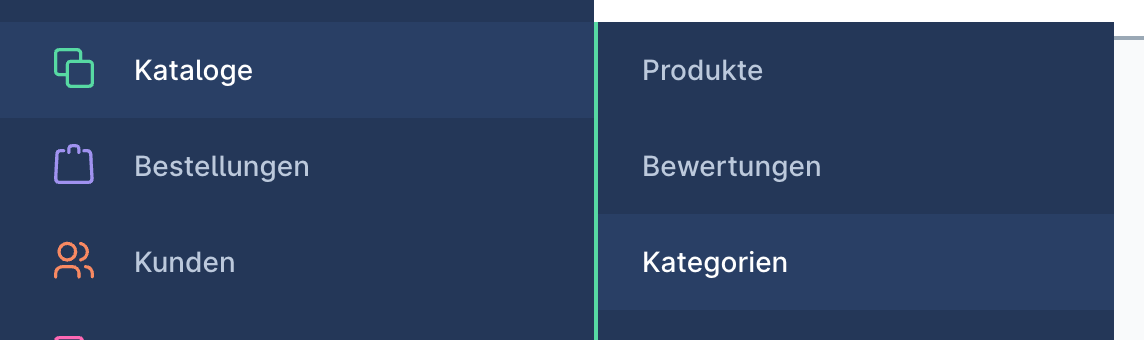
Unter dem Reiter "***Kataloge"*** :right: ***"Kategorien"*** wählen Sie jene Kategorie aus, die Sie als die übergeordnete Kategorie festlegen möchten. In der Regel ist das die oberste Ebene bzw. "Home".
Wählen Sie diese Kategorie aus.
In der URL finden Sie nun zwischen zwei Schrägstrichen eine lange ID, die aus Buchstaben und Zahlen besteht. Kopieren Sie diese und fügen Sie diese ID in Business Central ein.
#### 2.2 Bilder Ordner-ID
Für die *"Bildordner-ID"* verfahren Sie ähnlich. Wechseln Sie zuerst in den **Backend-Bereich Ihres Shopware-Shops**.
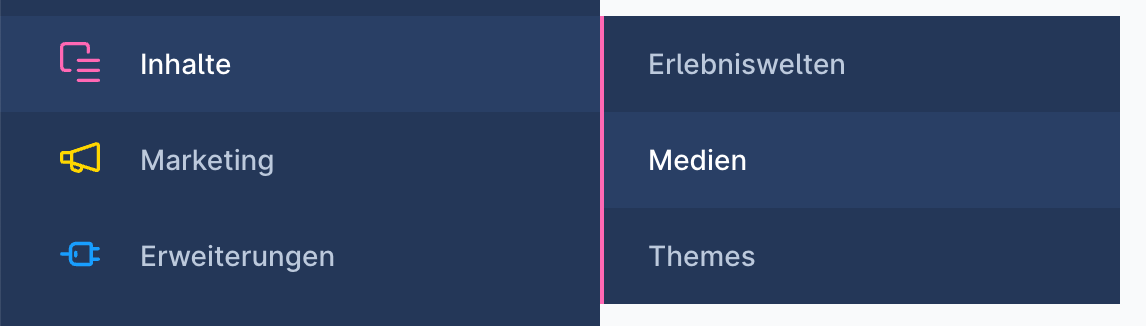
Unter dem Reiter *"Inhalte"* :right: *"Medien"* wählen Sie den Ordner aus, in dem die Produktbilder gespeichert werden sollen. In der Regel ist das der "*Product Media*" Ordner.
In der URL finden Sie nun zwischen zwei Schrägstrichen eine lange ID, die aus Buchstaben und Zahlen besteht. Kopieren Sie diese und fügen Sie diese ID in Business Central ein.
#### 2.3 Initialdownload starten
Nun ist alles für den Initial-Download vorbereitet. Sie scrollen nach oben immernoch in der "Shopware-Konfiguration". Dort ist der Reiter *"Shopware-Erstdownload"* zu finden, damit starten Sie diesen.
---
# Agent Instructions
This documentation is published with GitBook. GitBook is the documentation platform designed so that both humans and AI agents can read, navigate, and reason over technical content effectively. Learn more at gitbook.com.
## Querying This Documentation
If you need additional information that is not directly available in this page, you can query the documentation dynamically by asking a question.
Perform an HTTP GET request on the current page URL with the `ask` query parameter, and the optional `goal` query parameter:
```
GET https://docs.solutioo.de/shopware/konfiguration/authentifizierung-zum-onlineshop.md?ask=&goal=
```
`ask` is the immediate question: it should be specific, self-contained, and written in natural language.
`goal` is optional and describes the broader end goal you are ultimately trying to accomplish on behalf of the user. GitBook uses it to tailor the answer towards what is most useful for that goal.
The response will contain a direct answer to the question and relevant excerpts and sources from the documentation.
Use this mechanism when the answer is not explicitly present in the current page, you need clarification or additional context, or you want to retrieve related documentation sections.