# Import-Zuordnung

Die Import-Zuordnung im **Universal Import** dient dazu, Daten aus externen Dateien strukturiert in Business Central zu übernehmen. Sie ermöglicht es, Dateispalten gezielt den entsprechenden Feldern zuzuordnen und wiederkehrende Importe effizient abzuwickeln.

Zur übersichtlichen Darstellung und für einen schnellen Zugriff folgt eine Tabelle, in der die einzelnen Punkte dieses Bereichs der Import-Zuordnung dargestellt werden.

{% stepper %}
{% step %}

#### [**Zuordnung erstellen**](#id-1.-zuordnung-erstellen)

{% endstep %}

{% step %}

#### [Spalten zuordnen](#id-2.-spalten-zuordnen)

{% endstep %}

{% step %}

#### [Virtuelle Spalten](#id-3.-virtuelle-spalten)

{% endstep %}

{% step %}

#### [Kopieren und Wiederverwenden](#id-4.-kopieren-und-wiederverwenden)

{% endstep %}
{% endstepper %}

## 1. Zuordnung erstellen

Eine **Zuordnung** (Mapping) ist eine wiederverwendbare Vorlage, die festlegt, wie die Daten aus Ihrer Datei den Feldern in Business Central zugeordnet werden. Sie definieren damit einmalig, welche Tabelle importiert wird, welches Dateiformat gilt und wie sich das System beim Import verhalten soll.

### 1.1 Neue Zuordnung anlegen&#x20;

**Wie gelangen Sie zur "*****Import-Zuordnungskarte"*****?**

Öffnen Sie über die Business Central-Suche die Seite *„Universal Import“*.\
Navigieren Sie im geöffneten Menü zum Bereich *„Zuordnungskonfiguration“* und wählen Sie dort den Punkt *„Zuordnung“* aus.

Klicken Sie anschließend auf die *drei Punkte (… )*, um das Kontextmenü zu öffnen, und wählen Sie die Schaltfläche *„+ Neu“,* um eine neue Zuordnung anzulegen.

Auf der sich öffnenden *"Import-Zuordnungskarte"* können Sie nun die erforderlichen Stammdaten erfassen.\
Speichern Sie abschließend den Datensatz.

{% columns %}
{% column %}

<figure><img src="https://1388037580-files.gitbook.io/~/files/v0/b/gitbook-x-prod.appspot.com/o/spaces%2FEum6ByZXqHdXycLXOkeT%2Fuploads%2FWzBzip6O9HtogRAUe7yS%2FBildschirmfoto%202026-03-31%20um%2009.13.33.png?alt=media&#x26;token=4b34dbbd-d88c-47a6-a806-31d2353c128b" alt=""><figcaption><p>In BC Suche</p></figcaption></figure>
{% endcolumn %}

{% column %}

<figure><img src="https://1388037580-files.gitbook.io/~/files/v0/b/gitbook-x-prod.appspot.com/o/spaces%2FEum6ByZXqHdXycLXOkeT%2Fuploads%2FJlJzdbaoOPGuxOwAebYc%2FBildschirmfoto%202026-03-31%20um%2009.20.22.png?alt=media&#x26;token=24d57166-58b2-433e-bff7-6232ad24e745" alt="" width="563"><figcaption><p>Universal Import</p></figcaption></figure>
{% endcolumn %}

{% column %}

<figure><img src="https://1388037580-files.gitbook.io/~/files/v0/b/gitbook-x-prod.appspot.com/o/spaces%2FEum6ByZXqHdXycLXOkeT%2Fuploads%2FIy6jYHHgiN1x6CNX5DT9%2FBildschirmfoto%202026-03-31%20um%2009.15.31.png?alt=media&#x26;token=7a4b76f4-59cc-4b2f-8d62-284dc3ef44e7" alt=""><figcaption><p>Zuordnung auswählen</p></figcaption></figure>
{% endcolumn %}
{% endcolumns %}

### 1.2 Felder auf der Zuordnungskarte

Die wichtigsten Felder im Kopf der Zuordnung:

* **Name:** Aussagekräftiger Name der Zuordnung (z. B. „Artikel aus Lieferanten-Excel“).
* **Dateityp (Mapping Type):** *Excel, CSV, XML* oder *JSON*. Er muss zum Format Ihrer Quelldatei passen.

{% hint style="warning" %}
Abhängig vom ausgewählten Dateityp variieren die auf der Import-Zuordnungskarte anzuzeigenden und auszufüllenden Felder.
{% endhint %}

* **CSV-Trennzeichen:** Trennzeichen für CSV-Dateien (Vorrangig wird das **Semikolon** verwendet).
* **Zieltabelle:** Geben Sie die BC-Tabelle an, in die importiert werden soll.\
  Über die Tabellenauswahl (**…**) öffnen Sie die Auswahl der verfügbaren Tabellen. Im Menü *„Zieltabelle auswählen“* ist standardmäßig ein Filter gesetzt, der nur die gängigsten Einträge anzeigt. Um alle verfügbaren Zeilen zu sehen, klicken Sie auf *„Tabellen-ID“* und wählen im Drop-down-Menü die Option *„Filter löschen“*. Anschließend können Sie die gewünschte Zieltabelle auswählen.

<div align="left" data-with-frame="true"><figure><img src="https://1388037580-files.gitbook.io/~/files/v0/b/gitbook-x-prod.appspot.com/o/spaces%2FEum6ByZXqHdXycLXOkeT%2Fuploads%2FyYbsIEKAKHXyyw0G25nP%2FBildschirmfoto%202026-03-31%20um%2009.36.58.png?alt=media&#x26;token=10f93d3a-abc3-4f6c-a35d-da828a40f291" alt="" width="375"><figcaption><p>Zieltabelle auswählen; beachte Filter</p></figcaption></figure></div>

* **Zieltabellenname:** Die Felder werden automatisch befüllt, abhängig von der ausgewählten Zieltabelle.
* **Artikelvorlage:** Optional; nur bei Import in die Artikel-Tabelle relevant. Legt fest, welche BC-Artikelvorlage für neu angelegte Artikel verwendet wird.
* **JSON Record Path:** Punkt-Pfad zum **Datensatz-Array** in verschachteltem JSON (z. B. `data.items`). Leer lassen, wenn das Wurzelelement bereits das Array ist.
* **Felder validieren:** Standardmäßig ist die Option aktiv, so werden Werte automatisch geprüft und andere Felder passend ausgefüllt.&#x20;
* Bei komplizierten Tabellen kann es besser sein, die Option auszuschalten, um Fehler zu vermeiden.
* **Importaktion:**&#x20;

{% tabs %}
{% tab title=""Einfügen & Aktualisieren"" %}
**Wird als Standard verwendet.**

Legt neue Datensätze an und aktualisiert bereits vorhandene.

**Einsatzbeispiel**: Allgemeiner Einsatz: Erstbefüllung und laufende Aktualisierungen aus derselben Datei-Logik.
{% endtab %}

{% tab title=""Einfügen"" %}
Erstellt nur neue Datensätze; vorhandene werden nicht überschrieben.

**Einsatzbeispiel**: Neue Produkte ergänzen, ohne bestehende Stammdaten zu verändern.
{% endtab %}

{% tab title=""Aktualisieren"" %}
Aktualisiert nur bereits vorhandene Datensätze; neue Schlüssel aus der Datei werden nicht angelegt.

**Einsatzbeispiel**: Preise oder Mengen aktualisieren, ohne versehentlich neue Artikel anzulegen.
{% endtab %}
{% endtabs %}

<div align="left" data-with-frame="true"><figure><img src="https://1388037580-files.gitbook.io/~/files/v0/b/gitbook-x-prod.appspot.com/o/spaces%2FEum6ByZXqHdXycLXOkeT%2Fuploads%2FnZWm56WH13Qq8eNUH0qC%2FBildschirmfoto%202026-03-31%20um%2009.03.48.png?alt=media&#x26;token=d6b1c099-222c-4f7c-a419-62feccea5382" alt=""><figcaption><p>Ansicht bei Auswahl Dateityp CSV oder Jason</p></figcaption></figure></div>

<div align="left" data-with-frame="true"><figure><img src="https://1388037580-files.gitbook.io/~/files/v0/b/gitbook-x-prod.appspot.com/o/spaces%2FEum6ByZXqHdXycLXOkeT%2Fuploads%2F52iMraLr8op7ek232inO%2FBildschirmfoto%202026-03-31%20um%2009.09.14.png?alt=media&#x26;token=fc08c871-d7ae-49dc-bbbe-b43f61960438" alt=""><figcaption><p>Ansicht bei Auswahl Dateityp XML oder Excel</p></figcaption></figure></div>

{% hint style="success" %}
Nach dem Anlegen der Zuordnung laden Sie auf der Seite *"Universal Import"* eine Beispieldatei hoch. So werden die Spalten der Datei erkannt und Sie können die Spaltenzuordnung komfortabel einrichten.
{% endhint %}

{% hint style="danger" %}
Für den Import und den weiteren Vorgang springen Sie zu [markdown](https://docs.solutioo.de/universal-import/schritt-fur-schritt-anleitung/markdown "mention") ab. Die weitere Vorgehensweise wird in dieser Anleitung beschrieben.
{% endhint %}

## 2. Spalten zuordnen

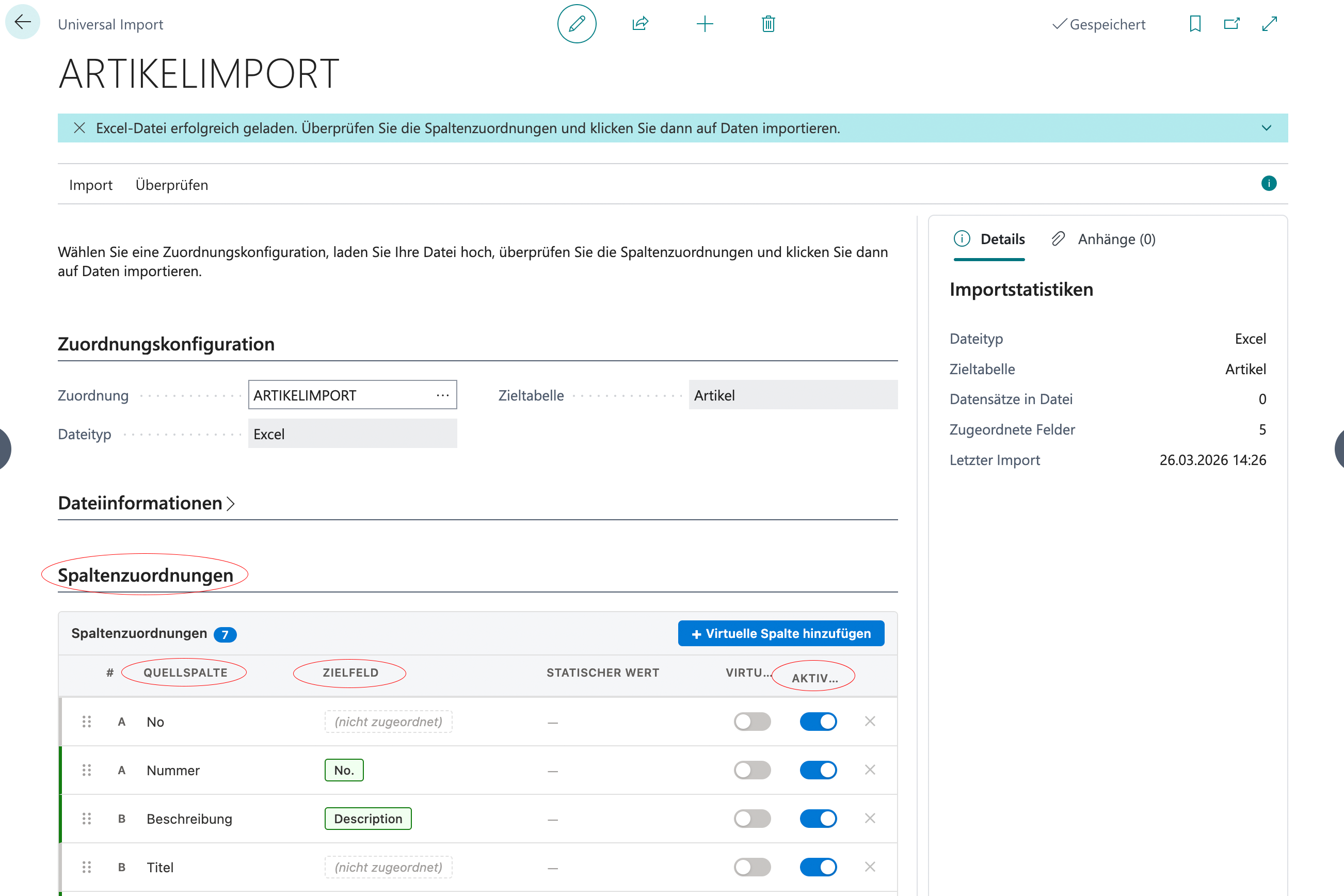
Sobald Sie eine Datei auf der Importseite hochgeladen haben, erscheint die *"Spaltenzuordnung"* mit allen erkannten Spalten aus der Datei. Dort verknüpfen Sie jede Quellspalte mit einem Zielfeld in BC und steuern Reihenfolge sowie Aktivierung.

### Funktionen der Zuordnungsliste

<table data-view="cards"><thead><tr><th></th><th></th></tr></thead><tbody><tr><td>Jede Zeile zeigt:</td><td><ul><li><strong>Quellspalte</strong></li><li><strong>Zielfeld</strong> (BC-Feld) </li><li><strong>Statischer Wert</strong></li><li><strong>Virtuelle Spalte</strong></li><li><strong>aktiv/inaktiv</strong>.</li></ul></td></tr><tr><td><strong>Farbliche Kennzeichnung:</strong> </td><td><ul><li><mark style="color:$success;">grüner</mark> Rand = zugeordnet</li><li>grau = noch nicht zugeordnet</li><li><mark style="background-color:yellow;">gelb</mark> = virtuelle Spalte</li></ul></td></tr><tr><td><strong>Änderung Zielfeld</strong></td><td>Klicken Sie auf die Schaltfläche fürs <strong>Zielfeld</strong>, um den <strong>Feldauswahl-Dialog</strong> für die Zieltabelle zu öffnen und sie zu ändern.</td></tr><tr><td><strong>Drag-and-Drop:</strong> </td><td>Ziehen Sie Zeilen per Maus, um die <strong>Verarbeitungs-reihenfolge</strong> zu ändern. Das ist wichtig, wenn die Validierung von Feld A erst funktioniert, nachdem Feld B gesetzt wurde.</td></tr><tr><td><strong>Alle umschalten:</strong></td><td>Über das Kontrollkästchen in der Kopfzeile <strong>Aktiv</strong> schalten Sie alle Spalten auf einmal ein oder aus.</td></tr><tr><td><strong>Deaktivierte</strong> Spalten werden beim Import <strong>übersprungen</strong>.</td><td></td></tr></tbody></table>

<div align="left" data-with-frame="true"><figure><img src="https://1388037580-files.gitbook.io/~/files/v0/b/gitbook-x-prod.appspot.com/o/spaces%2FEum6ByZXqHdXycLXOkeT%2Fuploads%2FUSWdF5MuPQtFvVRgsmLQ%2FBildschirmfoto%202026-03-31%20um%2010.12.35.png?alt=media&#x26;token=eb78b223-ebb3-4400-9e1d-35cae7a2bfc7" alt="" width="563"><figcaption></figcaption></figure></div>

<br>

## 3. Virtuelle Spalten

Eine virtuelle Spalte liefert für ***jede*** importierte Zeile denselben, fest vorgegebenen Wert. Sie stammt nicht aus Ihrer Datei, sondern wird in der Zuordnung definiert. Dies ist ideal, wenn in der Datei Informationen fehlen, die für alle Zeilen ohnehin gleich sind.

Klicken Sie auf der Seite *Universal Import* oder auf der *Zuordnungskarte* auf *"Virtuelle Spalte hinzufügen"*. Anschließend wählen Sie das Zielfeld und tragen den Wert ein.

<div><figure><img src="https://1388037580-files.gitbook.io/~/files/v0/b/gitbook-x-prod.appspot.com/o/spaces%2FEum6ByZXqHdXycLXOkeT%2Fuploads%2FHL3KL9ZyeWUxSpwKTuUM%2FBildschirmfoto%202026-03-31%20um%2010.33.14.png?alt=media&#x26;token=9cfb7df5-bc61-4b88-b3e0-a8b1273dc9d5" alt=""><figcaption><p>Zuordnungskarte</p></figcaption></figure> <figure><img src="https://1388037580-files.gitbook.io/~/files/v0/b/gitbook-x-prod.appspot.com/o/spaces%2FEum6ByZXqHdXycLXOkeT%2Fuploads%2Fn8Uvv0quIMtcfvCvTE7D%2FBildschirmfoto%202026-03-31%20um%2010.35.02.png?alt=media&#x26;token=c463eb34-9205-435d-85a1-37a09f2b500f" alt=""><figcaption><p>Universal Import</p></figcaption></figure></div>

### Typische Einsatzfälle

<table data-view="cards"><thead><tr><th align="center"></th><th align="center"></th></tr></thead><tbody><tr><td align="center"><i class="fa-money-bills">:money-bills:</i></td><td align="center">Ihre Datei enthält keine Spalte <strong>Preislistencode</strong>, aber alle Zeilen gehören derselben Preisliste.</td></tr><tr><td align="center"><i class="fa-code">:code:</i></td><td align="center"><p>Sie möchten für alle importierten Preislistenzeilen dieselbe <strong>Quellenart</strong> setzen.</p><p><br></p></td></tr><tr><td align="center"><i class="fa-bus">:bus:</i></td><td align="center"><p>Alle Artikel sollen demselben <strong>Lieferanten</strong> zugeordnet werden.</p><p><br></p></td></tr></tbody></table>

{% hint style="warning" %}
Virtuelle Spalten sind in der Zuordnungsliste <mark style="background-color:yellow;">gelb</mark> hinterlegt und werden immer vor den spaltenbasierten Werten aus der Datei verarbeitet. Das ist wichtig, wenn andere Felder von diesen Werten abhängen.
{% endhint %}

## 4. Kopieren und Wiederverwenden

### 4.1 Zuordnung kopieren

In der Liste *"*[*Zuordnung auswählen*](#id-1.-zuordnung-erstellen)*"* markieren Sie eine Zuordnung und wählen die Aktion *"Zuordnung kopieren"* (oben rechts (...) im Fenster). Vergeben Sie einen *neuen Namen* und es entsteht eine vollständige Kopie inklusive aller Einstellungen und Spaltenzuordnungen.

**Praxisbeispiel:** Sie legen eine Basis-Zuordnung für Ihren Artikelimport an und kopieren sie für leicht abweichende Szenarien (andere Preisliste, anderes Lieferanten-Dateiformat). So sparen Sie Aufwand bei wiederkehrenden, aber nicht identischen Importen.

<div align="left" data-with-frame="true"><figure><img src="https://1388037580-files.gitbook.io/~/files/v0/b/gitbook-x-prod.appspot.com/o/spaces%2FEum6ByZXqHdXycLXOkeT%2Fuploads%2FJ6I3NwIyQDu73bFDFujf%2FBildschirmfoto%202026-03-31%20um%2010.52.00.png?alt=media&#x26;token=9c135102-4305-4884-b1f3-94e7231e576a" alt="" width="375"><figcaption></figcaption></figure></div>

### 4.2 Import direkt aus der Liste

Mit *"Import starten"* springen Sie von der Zuordnungsliste direkt zur Seite *"Universal Import"*; die gewählte Zuordnung ist dort bereits vorausgewählt. So können Sie ohne Umwege die Datei hochladen und importieren.

<div align="left" data-with-frame="true"><figure><img src="https://1388037580-files.gitbook.io/~/files/v0/b/gitbook-x-prod.appspot.com/o/spaces%2FEum6ByZXqHdXycLXOkeT%2Fuploads%2FKl7PwMLvUuKXg4Py90Nc%2FBildschirmfoto%202026-03-31%20um%2010.56.11.png?alt=media&#x26;token=e33039d6-dee6-4999-9797-a357e2f7ce57" alt="" width="375"><figcaption></figcaption></figure></div>

### 4.3 Wiederverwendung mit Schnell Import

Sind Ihre Zuordnungen einmal eingerichtet, eignet sich der *"Schnell Import"* für regelmäßige Importe: Das System erkennt die passende Zuordnung, indem es die *Spaltenüberschriften* der Datei mit den gespeicherten Zuordnungen abgleicht.

<div align="left" data-with-frame="true"><figure><img src="https://1388037580-files.gitbook.io/~/files/v0/b/gitbook-x-prod.appspot.com/o/spaces%2FEum6ByZXqHdXycLXOkeT%2Fuploads%2FqUwzlYJ0bDLLurvRsomI%2FBildschirmfoto%202026-03-31%20um%2010.58.40.png?alt=media&#x26;token=52b418c4-1757-4be9-8a03-aa6b554f18e0" alt="" width="563"><figcaption></figcaption></figure></div>

{% hint style="info" %}
**Tipp für Partner**&#x20;

Beratungspartner (z.B. Lieferanten mit Preislisten) können Zuordnungen einmal professionell aufsetzen und wiederkehrende Importe anschließend an Anwender übergeben. Diese nutzen einfach den Schnell Import ohne jede Zuordnung neu konfigurieren zu müssen.
{% endhint %}