> For the complete documentation index, see [llms.txt](https://docs.solutioo.de/llms.txt). Markdown versions of documentation pages are available by appending `.md` to page URLs; this page is available as [Markdown](https://docs.solutioo.de/vr-pay-integration/konfiguration/lizenzerwerb.md).
# Einrichtung
{% hint style="danger" %}
### Voraussetzungen
* Microsoft Dynamics 365 Business Central (Online oder On-Premises)
* [VR Pay Händlerkonto](https://vr-payment.de/)
* Zugang zum [VR Pay Admin-Portal](https://signup.vr-pay-secure.de/de?instance=www)
{% endhint %}
## 1. Installation von VR Pay Integration
#### Business Central Online (SaaS)
1. Öffnen Sie das *"Extension Management".*
2. Suchen Sie nach *"VR Pay Integration".*
3. Klicken Sie auf *"Installieren".*
## 2. Grundeinstellungen
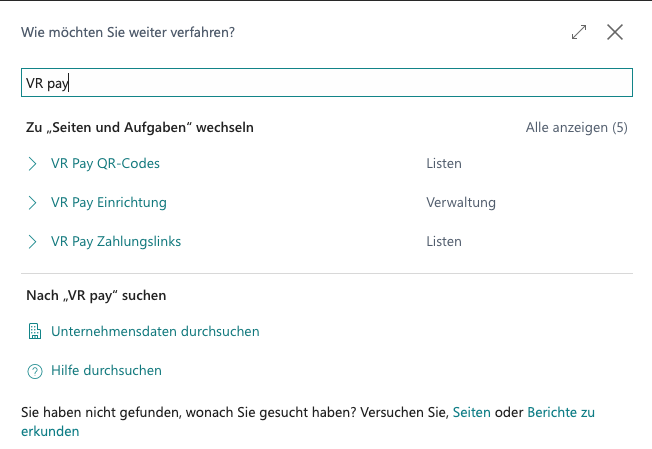
#### 2.1 Einrichtungsmenü / Setup: Wie gelange ich zum VR Pay Integration Setup / Einrichtungsmenü?
{% tabs %}
{% tab title="Über die Suche" %}
Über das Lupen-Icon können Sie direkt nach *„VR Pay Einrichtung“* oder *„VR Pay Setup“* suchen.
{% endtab %}
{% tab title="In der Aktionsleiste" %}
Oder suchen Sie in der Aktionsleiste im BC direkt zu *"VR Pay Einrichtung"*.
{% endtab %}
{% endtabs %}
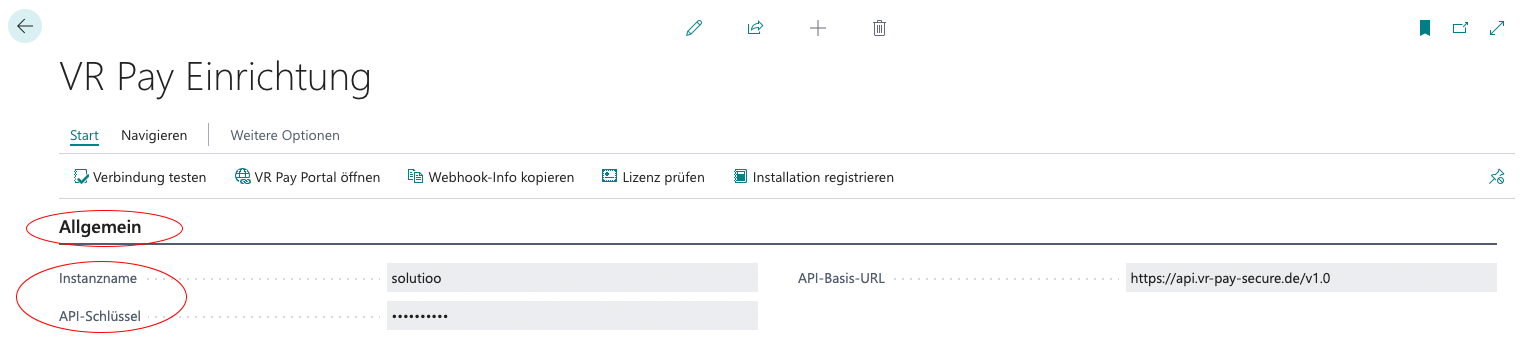
#### 2.2 Zugangsdaten eingeben
* **Instance Name:** Ihr VR Pay Instanzname
* **API Key:** Ihr VR Pay API-Schlüssel (optional)
#### 2.3 Lizenz aktivieren
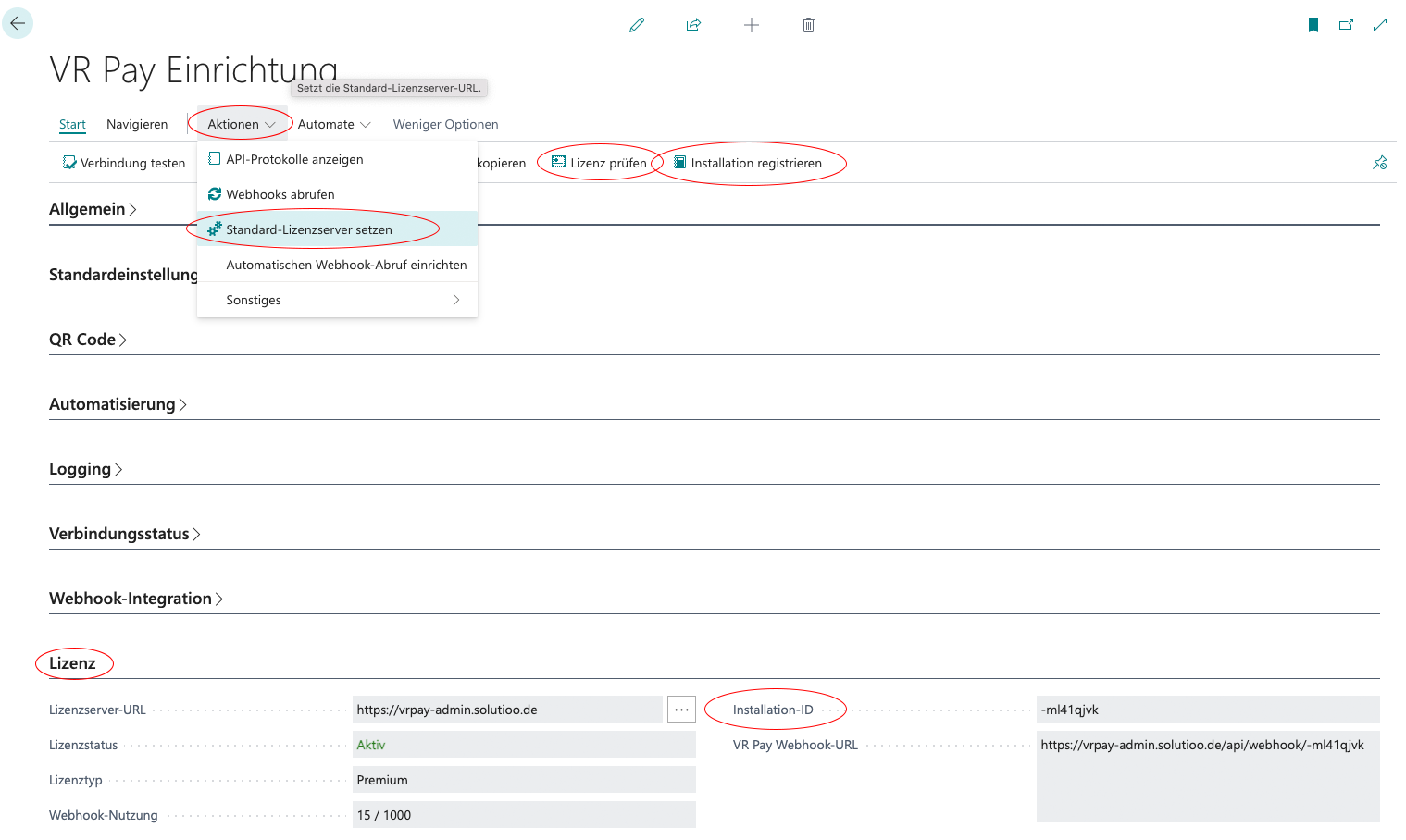
1. Klicken Sie auf *"Standard-Lizenzserver setzen".*
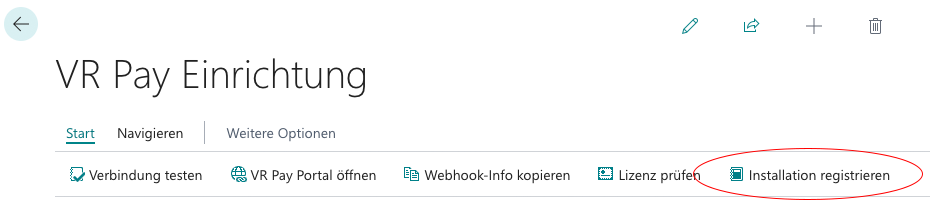
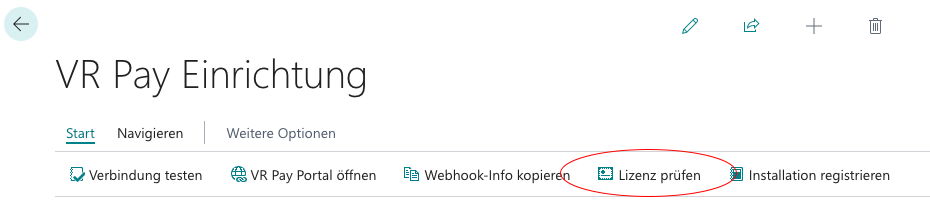
2. Klicken Sie auf *"Installation registrieren".*
3. Notieren Sie sich die angezeigte *"Installation-ID"* und kopieren Sie diese in das Feld *"Installations-ID"*, falls dies nicht automatisch geschieht.
4. Kontaktieren Sie uns zur Aktivierung (oder warten Sie auf automatische Freischaltung).
5. Klicken Sie auf *"Lizenz prüfen".* Status sollte *"Aktiv"* zeigen.
6. Geben Sie bei *"License Server URL"* die URL des Lizenzservers ein.
#### 2.4 Installation registrieren
Klicken Sie auf *"Installation registrieren".* Die Installation wird beim Lizenzserver angemeldet. Warten Sie auf Aktivierung durch den Administrator
#### 2.5 Lizenz aktivieren
1. Öffnen Sie das *"Admin-Portal"* (vrpay-admin.solutioo.de)
2. Finden Sie Ihre Installation in der Liste.
3. Klicken Sie auf das *"Aktivieren"*-Symbol.
4. Zurück in BC: Klicken Sie auf *"Lizenz prüfen".*
#### 2.6 Automatischen Webhook-Abruf einrichten
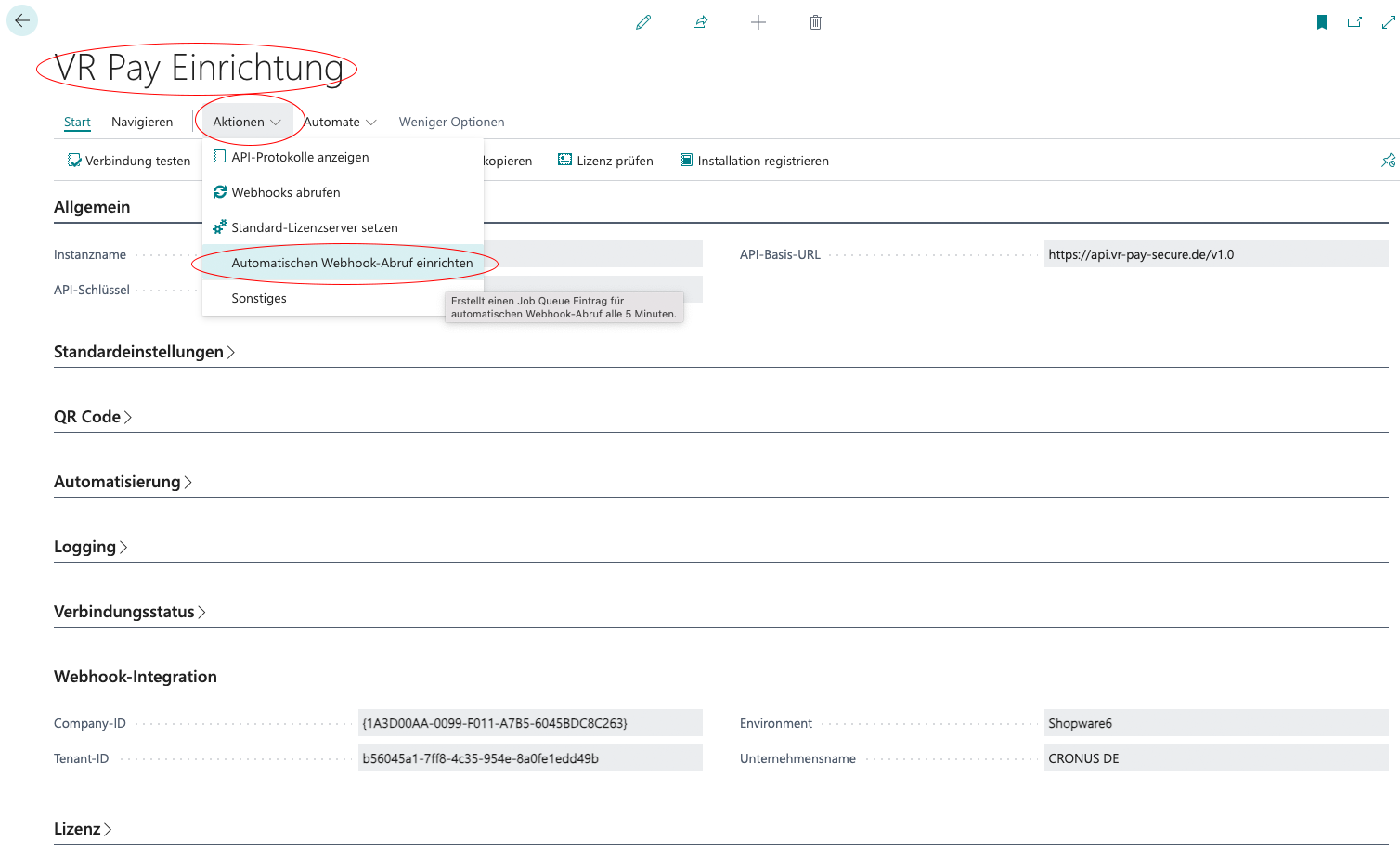
1. Im VR Pay Setup: Klicken Sie in der Aktionsleiste auf "*Aktionen"* und anschließend auf *"Automatischen Webhook-Abruf einrichten".*
2. Dies erstellt einen Job Queue Entry, der alle 5 Minuten Webhooks abruft.
3. Prüfen Sie unter *"Aufgabenwarteschlangenposten"* ob der Job läuft.
{% hint style="info" %}
Sie können jederzeit manuell auf *"Webhooks abrufen"* klicken, wenn Sie nicht warten möchten.
{% endhint %}
## 3. Optionale Einstellungen
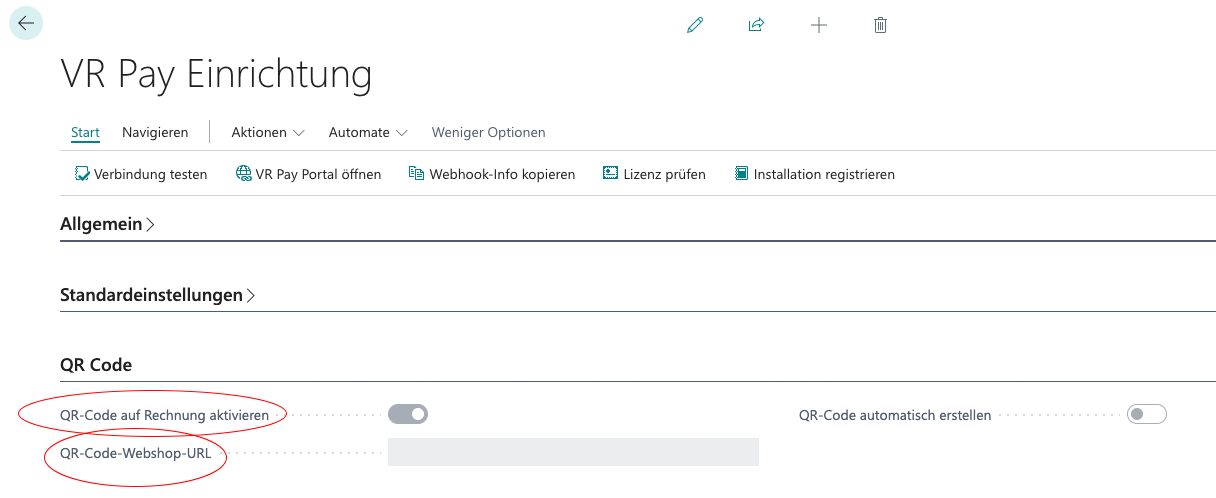
#### QR-Code Einstellungen
---
# Agent Instructions
This documentation is published with GitBook. GitBook is the documentation platform designed so that both humans and AI agents can read, navigate, and reason over technical content effectively. Learn more at gitbook.com.
## Querying This Documentation
If you need additional information that is not directly available in this page, you can query the documentation dynamically by asking a question.
Perform an HTTP GET request on the current page URL with the `ask` query parameter, and the optional `goal` query parameter:
```
GET https://docs.solutioo.de/vr-pay-integration/konfiguration/lizenzerwerb.md?ask=&goal=
```
`ask` is the immediate question: it should be specific, self-contained, and written in natural language.
`goal` is optional and describes the broader end goal you are ultimately trying to accomplish on behalf of the user. GitBook uses it to tailor the answer towards what is most useful for that goal.
The response will contain a direct answer to the question and relevant excerpts and sources from the documentation.
Use this mechanism when the answer is not explicitly present in the current page, you need clarification or additional context, or you want to retrieve related documentation sections.